Lo que se lleva es el OS Android. El famoso y popular sistema operativo, basado en linux ("trabaja sobre él"), propiedad de Google (por "fagocitosis" de la empresa que lo comenzó a desarrollar; Android Inc.) Posee una ingente cantidad de aplicaciones con infinidad de funciones y propiedades. En este articulo, y con la venia de los más puristas del sector de la fotografía (¡no seáis tan así!, ¡que en la vida no hay que tomarse las cosas demasiado en serio!), nos vamos a hacer un recorrido por las aplicaciones más populares que existen para buscarle esa vuelta de rosca a las cámaras de nuestros dispositivos móviles.
El examen en cuestión lo voy a realizar sobre un Sony Ericsson Xperia Arc S que posee una cámara de 8 MP con un sensor Exmor R (idéntico al sensor de las compactas de la marca). Este sensor posee la característica de ser retroiluminado, con lo que, al usar el dispositivo, vemos que en la pantalla se iluminan aquellos rincones oscuros a priori (viéndolo a través de la cámara aparecen más iluminados). La marca nos garantiza que obtenemos mejores fotos en bajas condiciones de luz y al mismo tiempo reducimos el ruido final de la captura. La pantalla LED con tecnología BRAVIA® nos permite disfrutar de las fotos obtenidas con una calidad espectacular.
Al lio. Comenzaremos viendo las características nativas que nos ofrece el software de la cámara.

Modo Captura: Normal, Reconocimiento de escena (SCN AUTO), Detección de sonrisas, Barrido panorámico 3D (solo visible en televisores con dicha tecnología) y Barrido panorámico.
Resolución: 8 MP 4:3, 6 MP 16:9, 2 MP 4:3 y 2 MP 16:9
Captura táctil: Encendido o apagado.
Escenas: Apagado, Retrato, Paisaje, Escena nocturna, Retrato nocturno, Playa y nieve, Deportes, Fiesta y Documentos.
Flash: Auto, Flash de relleno, Apagado y Reducción de ojos rojos.
Temporizador automático: Activado 10 seg., Activado 2 seg. y Apagado
Modo de Enfoque: Enfoque automático punto único, Enfoque automático múltiple (5 puntos en cruz), Macro, Detección de rostros, Infinito y Enfoque táctil.
Valor de la Exposición: +2,+1,0,-1,-2
Balance de Blancos: Auto, Incandescente, Fluorescente, Luz diurna y Nublado
Medición: Centro, Media y Lugar ("puntual")
Estabilizador de la imagen: Encendido y Apagado
Geolocalización: Encendido y Apagado
Sonido Obturador: 3 tipos o apagado.
Todas ellas opciones de configuración perfectas y más que suficientes para una cámara de este calibre sin olvidar que se trata de un teléfono móvil. La cosa está cuando queremos ir más allá y sacarle jugo tanto al sistema operativo que gastamos, como a las prestaciones que las propiedades de la cámara nos dan.
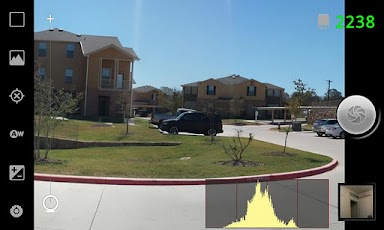
Se trata de una aplicación que nos permite sacar mucho partido de nuestra cámara. Incluso en la versión gratuita (la detallada más abajo) nos abastece de un gran numero de opciones para decidir si nos gusta o no y comprar la aplicación full.
Modo Disparo: Normal, Con Temporizador, Ráfaga, Reducción de Ruido, Wideshot (plano general) o Panorámica.
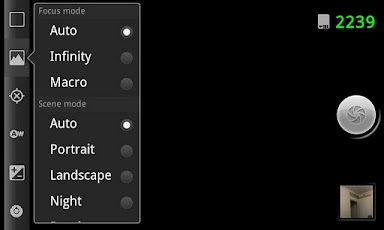
Modo Enfoque: Automático, Infinito, Macro y Fijo
Modo Escena: Auto, Retrato, Horizontal, nocturno, Retrato nocturno, Playa, Nieve, Deportes, Fiesta, Código de Barras.
Efecto de Color: Ninguno, Mono, Sepia, Negativo, Solarizar y Posterizar.
Almacenar ubicación (geolocalización): Desactivado o Activado.
Balance de Blancos: Auto (AW), Incandescente, Luz Natural, Fluorescente y Nublado.
Modo Flash: Auto, Activado, Desactivado, Red-Eye y Antorcha.
Exposición: -1.99,-1.66,-1.33,-0.99,-0.66,-0.33,0,+0.33,+0.66,+0.99,+1.33,+1.66,+1.99
Histograma: Activado o Desactivado
Composición: Desactivado, Red y Espiral de Fibonacci.
Tamaño de imagen: 3.2 MP, 1.3 MP y VGA (Opción limitada por la versión de prueba)
Calidad de la Imagen: Muy Buena, Buena, Normal
Configuración de la Cámara: Restaurar valores.
Info:
Desarrollador: nEast Studios
Compra en Android Market
Programa muy enfocado a las bibliotecas de efectos para divertirnos con nuestras fotos pero que al mismo tiempo no deja de lado ni un solo aspecto de configuración de las condiciones de disparo.
- Scene: Marco de pintor pintando un lienzo. La imagen encaja en el lienzo con efecto dibujo.
- Funny: Surreal, Line Sketch, Fish Eye, Infrared, Sketch, Four-poster, Ghost, Above-mirror, Below-mirror, L-mirror y R-mirror (estos cuatro últimos son efectos de reflejos de espejo).
- Tilt-shift: Efectos miniatura con la utilización de franjas de enfoque vs. desenfoque.
- Colour-shift: Efectos de color selectivos. Elección táctil del color deseado de la toma y una suficiente variedad de ajustes.
- Modo de escena: Normal, Negative Film, Brown (marrón o sepia), Monochrome, Over Exposure (sobre exposición) y Posterización.
- Opción Captura (botos junto al capturador): Normal, Estabilizada, temporizador, Ráfaga y Composiciones de varias capturas.
*Muchos de estos efectos permiten una mini edición posterior a la captura, con pequeños "sub-ajustes" (contrastes, tonos, saturaciones,...)
- Tipo de disparo (Auto Focus, Microspur y Infinito)
- Opción de disparo táctil
- Ayuda a la composición (rejilla)
- Tamaño de la Foto (desde 1280x720 Widescreen hasta 3264x2448)
- Balance de Blancos (Auto, Incandescente, Luz Solar, Fluorescente y Nublado)
- Preferencias del estabilizador de imagen (sensibilidad,...)
- Fotometría
- Geolocalización
- Opciones de enfoque
- Otros aspectos de tratamiento del archivo resultante (compresión, forma de guardado,...)
- Tendremos la opción de enlazarlo a otras plataformas como Facebook o Flickr.
 Info:
Info:
Desarrollador: PinGuo Inc.
Compra en Android Market
Al lio. Comenzaremos viendo las características nativas que nos ofrece el software de la cámara.

Modo Captura: Normal, Reconocimiento de escena (SCN AUTO), Detección de sonrisas, Barrido panorámico 3D (solo visible en televisores con dicha tecnología) y Barrido panorámico.
Resolución: 8 MP 4:3, 6 MP 16:9, 2 MP 4:3 y 2 MP 16:9
Captura táctil: Encendido o apagado.
Escenas: Apagado, Retrato, Paisaje, Escena nocturna, Retrato nocturno, Playa y nieve, Deportes, Fiesta y Documentos.
Flash: Auto, Flash de relleno, Apagado y Reducción de ojos rojos.
Temporizador automático: Activado 10 seg., Activado 2 seg. y Apagado
Modo de Enfoque: Enfoque automático punto único, Enfoque automático múltiple (5 puntos en cruz), Macro, Detección de rostros, Infinito y Enfoque táctil.
Valor de la Exposición: +2,+1,0,-1,-2
Balance de Blancos: Auto, Incandescente, Fluorescente, Luz diurna y Nublado
Medición: Centro, Media y Lugar ("puntual")
Estabilizador de la imagen: Encendido y Apagado
Geolocalización: Encendido y Apagado
Sonido Obturador: 3 tipos o apagado.
Todas ellas opciones de configuración perfectas y más que suficientes para una cámara de este calibre sin olvidar que se trata de un teléfono móvil. La cosa está cuando queremos ir más allá y sacarle jugo tanto al sistema operativo que gastamos, como a las prestaciones que las propiedades de la cámara nos dan.
ProCapture: El más serio
Se trata de una aplicación que nos permite sacar mucho partido de nuestra cámara. Incluso en la versión gratuita (la detallada más abajo) nos abastece de un gran numero de opciones para decidir si nos gusta o no y comprar la aplicación full.
Modo Disparo: Normal, Con Temporizador, Ráfaga, Reducción de Ruido, Wideshot (plano general) o Panorámica.
Modo Enfoque: Automático, Infinito, Macro y Fijo
Modo Escena: Auto, Retrato, Horizontal, nocturno, Retrato nocturno, Playa, Nieve, Deportes, Fiesta, Código de Barras.
Efecto de Color: Ninguno, Mono, Sepia, Negativo, Solarizar y Posterizar.
Almacenar ubicación (geolocalización): Desactivado o Activado.
Balance de Blancos: Auto (AW), Incandescente, Luz Natural, Fluorescente y Nublado.
Modo Flash: Auto, Activado, Desactivado, Red-Eye y Antorcha.
Exposición: -1.99,-1.66,-1.33,-0.99,-0.66,-0.33,0,+0.33,+0.66,+0.99,+1.33,+1.66,+1.99
Histograma: Activado o Desactivado
Composición: Desactivado, Red y Espiral de Fibonacci.
Tamaño de imagen: 3.2 MP, 1.3 MP y VGA (Opción limitada por la versión de prueba)
Calidad de la Imagen: Muy Buena, Buena, Normal
Configuración de la Cámara: Restaurar valores.
Info:
Desarrollador: nEast Studios
Compra en Android Market
Camera360: Muy "jolgoricofestivo" pero genial
Programa muy enfocado a las bibliotecas de efectos para divertirnos con nuestras fotos pero que al mismo tiempo no deja de lado ni un solo aspecto de configuración de las condiciones de disparo.
Efectos:
- Effect: Random, Magic Color (color selectivo rojos)Light Color, Art of B&W, HDR (light), Night, Black 1839, Colorful, Magic Skin, Retro, Enhance, Lomo, HDR (Heavy), Dreamlike y B&W visual.- Scene: Marco de pintor pintando un lienzo. La imagen encaja en el lienzo con efecto dibujo.
- Funny: Surreal, Line Sketch, Fish Eye, Infrared, Sketch, Four-poster, Ghost, Above-mirror, Below-mirror, L-mirror y R-mirror (estos cuatro últimos son efectos de reflejos de espejo).
- Tilt-shift: Efectos miniatura con la utilización de franjas de enfoque vs. desenfoque.
- Colour-shift: Efectos de color selectivos. Elección táctil del color deseado de la toma y una suficiente variedad de ajustes.
- Modo de escena: Normal, Negative Film, Brown (marrón o sepia), Monochrome, Over Exposure (sobre exposición) y Posterización.
- Opción Captura (botos junto al capturador): Normal, Estabilizada, temporizador, Ráfaga y Composiciones de varias capturas.
*Muchos de estos efectos permiten una mini edición posterior a la captura, con pequeños "sub-ajustes" (contrastes, tonos, saturaciones,...)
Ajustes de la Imagen:
- Sonido de disparo- Tipo de disparo (Auto Focus, Microspur y Infinito)
- Opción de disparo táctil
- Ayuda a la composición (rejilla)
- Tamaño de la Foto (desde 1280x720 Widescreen hasta 3264x2448)
- Balance de Blancos (Auto, Incandescente, Luz Solar, Fluorescente y Nublado)
- Preferencias del estabilizador de imagen (sensibilidad,...)
- Fotometría
- Geolocalización
- Opciones de enfoque
- Otros aspectos de tratamiento del archivo resultante (compresión, forma de guardado,...)
- Tendremos la opción de enlazarlo a otras plataformas como Facebook o Flickr.

Desarrollador: PinGuo Inc.
Compra en Android Market